写在前面
购买独立服务器后,第一件事就是安装操作系统。与VPS不同,独立服务器通常有多块硬盘,这就涉及到RAID配置的问题。配置得当可以提升性能和数据安全性,配置不当可能导致数据丢失。
Hetzner提供了非常方便的Rescue系统和installimage工具,让服务器安装变得简单。本文将详细介绍从零开始安装系统并配置RAID的完整流程,包括:
- Rescue模式的激活和使用
- installimage配置文件详解
- RAID 0/1/5/6/10 的选择建议
- 分区方案的设计
- 常见问题的解决方法
系统安装
激活rescue模式
首先登录到 Hetzner Robot 管理面板,在服务器列表中找到你的服务器,点击进入详情页面。
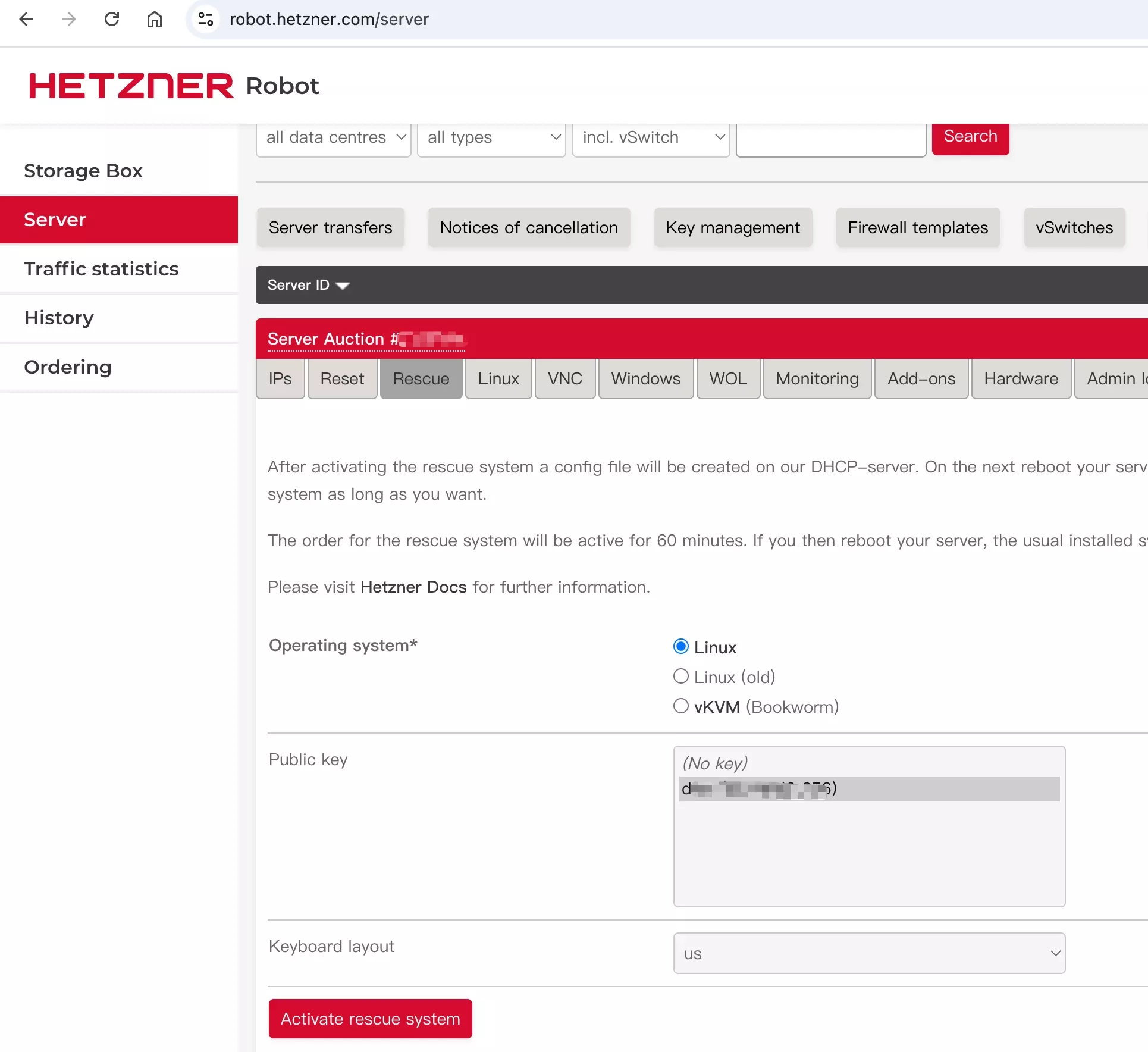
在左侧菜单栏找到 Rescue 选项,进入Rescue系统配置页面。这里有几个重要选项:
- Operating system: 选择 Linux(默认)
- Architecture: 根据你的服务器选择 64位 或 32位(通常是64位)
- Public key: 如果你之前上传过SSH公钥,可以在这里选择,这样就能直接用私钥登录,无需密码
配置完成后,点击页面底部的 Activate rescue system 按钮:
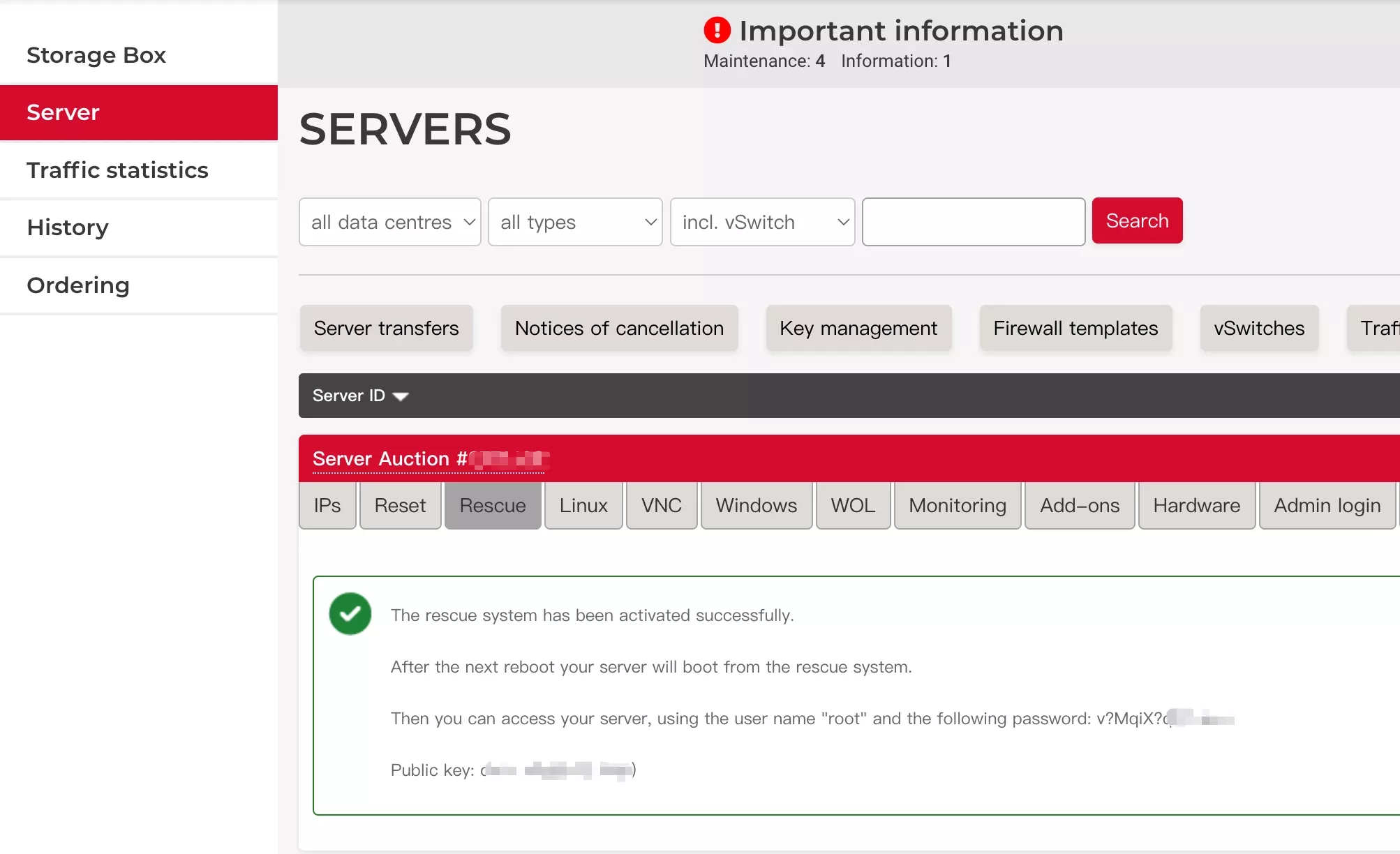
激活成功后,页面会显示一个绿色的成功提示框,包含重要的登录信息:
- Login: 登录用户名(通常是
root) - Password: 自动生成的临时密码(如果没有使用SSH公钥)
- SSH host keys: Rescue系统的主机密钥指纹,用于验证连接安全性
重要提示:
- 这个密码只在本次Rescue会话中有效
- 记得保存或复制这个密码,后面登录要用
- Rescue模式激活后,需要重启服务器才能进入
接下来,在服务器详情页面点击 Reset 标签页,选择 Execute an automatic hardware reset,让服务器重启进入Rescue模式。重启大约需要1-2分钟。
登录 Rescue 系统
服务器重启完成后,就可以通过SSH连接到Rescue系统了。打开你的终端(Linux/Mac)或SSH客户端(Windows推荐使用PuTTY或Windows Terminal),使用以下命令连接:
| |
将 your-server-ip 替换为你服务器的实际IP地址(可以在Robot管理面板的服务器详情页面找到)。
如果你使用的是SSH公钥认证,会直接登录成功。如果使用密码登录,系统会提示你输入密码,复制粘贴之前Rescue激活时显示的临时密码即可。
首次连接时的安全提示:
SSH客户端会显示一个警告信息,提示无法确认主机的真实性,这是正常的。信息类似:
| |
输入 yes 并按回车继续。系统会将服务器的指纹添加到已知主机列表中。
登录成功后,你会看到Rescue系统的欢迎界面,显示系统信息、可用的工具等:
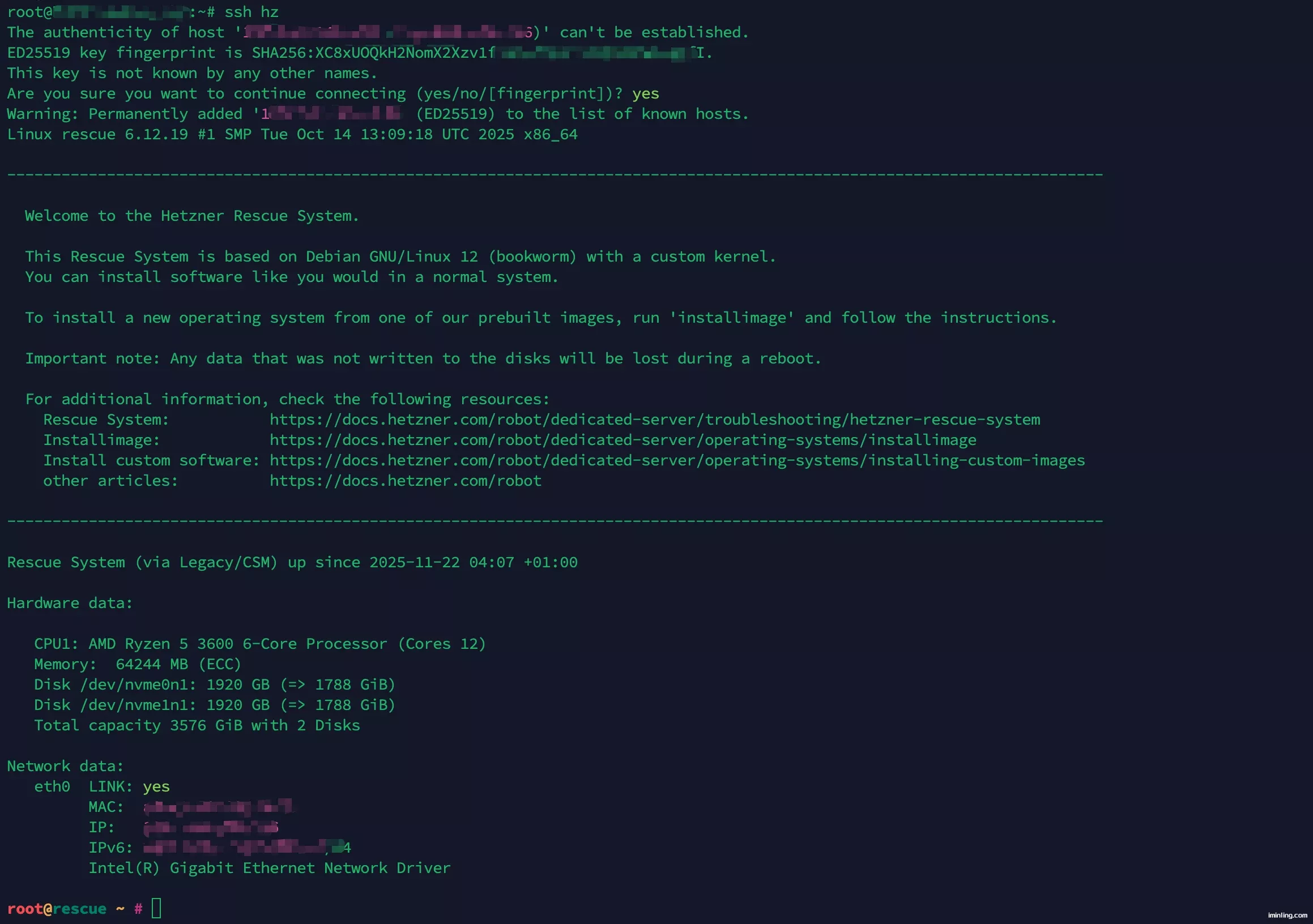
从图中可以看到,Rescue系统已经成功启动,显示了系统版本信息和一些有用的提示。命令提示符显示为 root@rescue ~ #,说明你已经以root用户身份登录。
运行 installimage
现在可以开始安装系统了。在Rescue系统中,Hetzner提供了一个非常方便的工具叫 installimage,它会引导你完成整个安装过程。
在命令行中输入以下命令:
| |
按回车后,会显示一个文本界面的菜单,列出所有可用的Linux发行版:
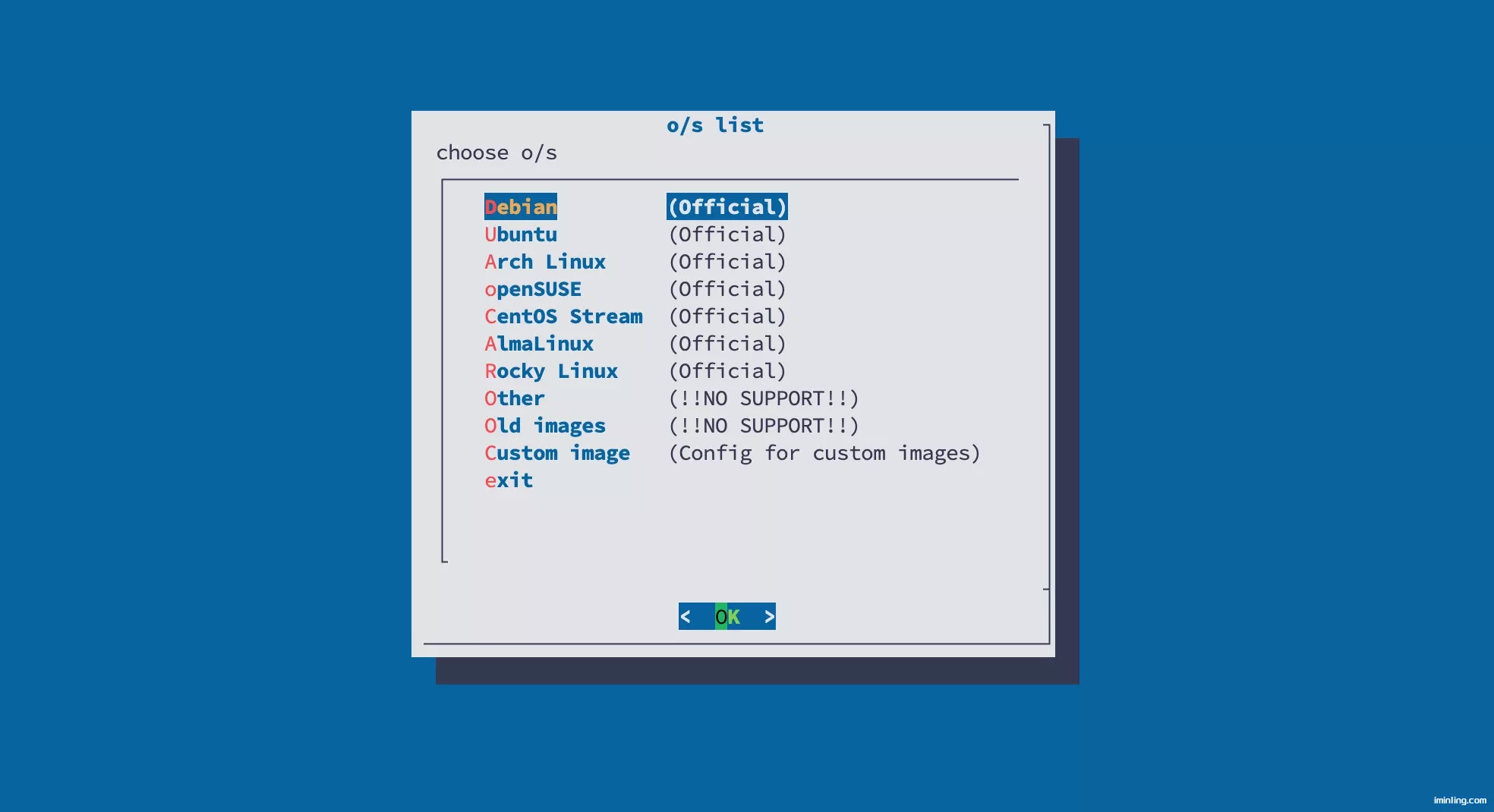
这是一个基于文本的交互式菜单,使用方向键上下移动,空格键选择,回车键确认。界面中列出了各种Linux发行版:
- Arch Linux: 滚动更新的发行版,适合喜欢最新软件的用户
- CentOS: 企业级Linux,稳定性好(注意CentOS已停止维护,建议选择AlmaLinux或Rocky Linux)
- Debian: 以稳定著称,软件包丰富,社区支持好
- Ubuntu: 基于Debian,使用广泛,新手友好,软件更新较快
- Rocky Linux / AlmaLinux: CentOS的替代品,兼容RHEL
- 其他发行版…
选择建议:
- 新手推荐:Ubuntu LTS(长期支持版本)
- 追求稳定:Debian
- 企业应用:Rocky Linux / AlmaLinux
- 对于大多数应用场景,Ubuntu 22.04 LTS 或 Debian 11/12 都是不错的选择
这里我们以 Debian 为例,使用方向键选中 Debian,按回车进入版本选择界面:
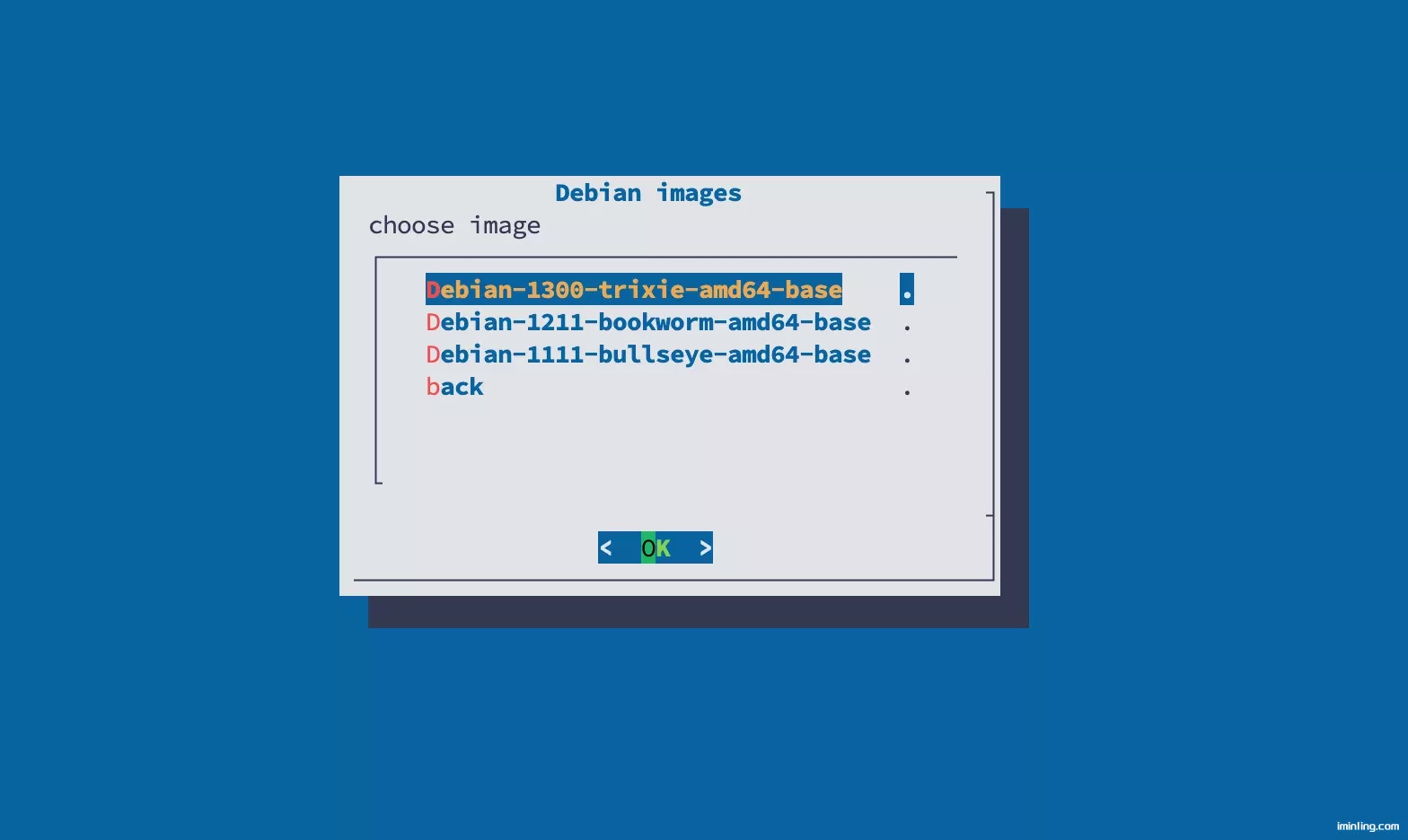
这里显示了 Debian 的所有可用版本,从图中可以看到包括:
- Debian 13 Trixie: 测试版(Testing),包含较新的软件包
- Debian 12 Bookworm: 当前稳定版(Stable),2023年6月发布,推荐使用
- Debian 11 Bullseye: 旧稳定版(Oldstable),2021年8月发布,仍然受支持
- 以及其他可用版本
版本选择建议:
- 生产环境推荐:Debian 12 Bookworm(稳定版,经过充分测试)
- 保守选择:Debian 11 Bullseye(更成熟,已被广泛使用)
- 尝鲜用户:Debian 13 Trixie(测试版,软件较新但可能不够稳定)
- 对于服务器,强烈建议选择 Stable 稳定版(Debian 12)
选择好版本后按回车,系统会显示一个重要提示:
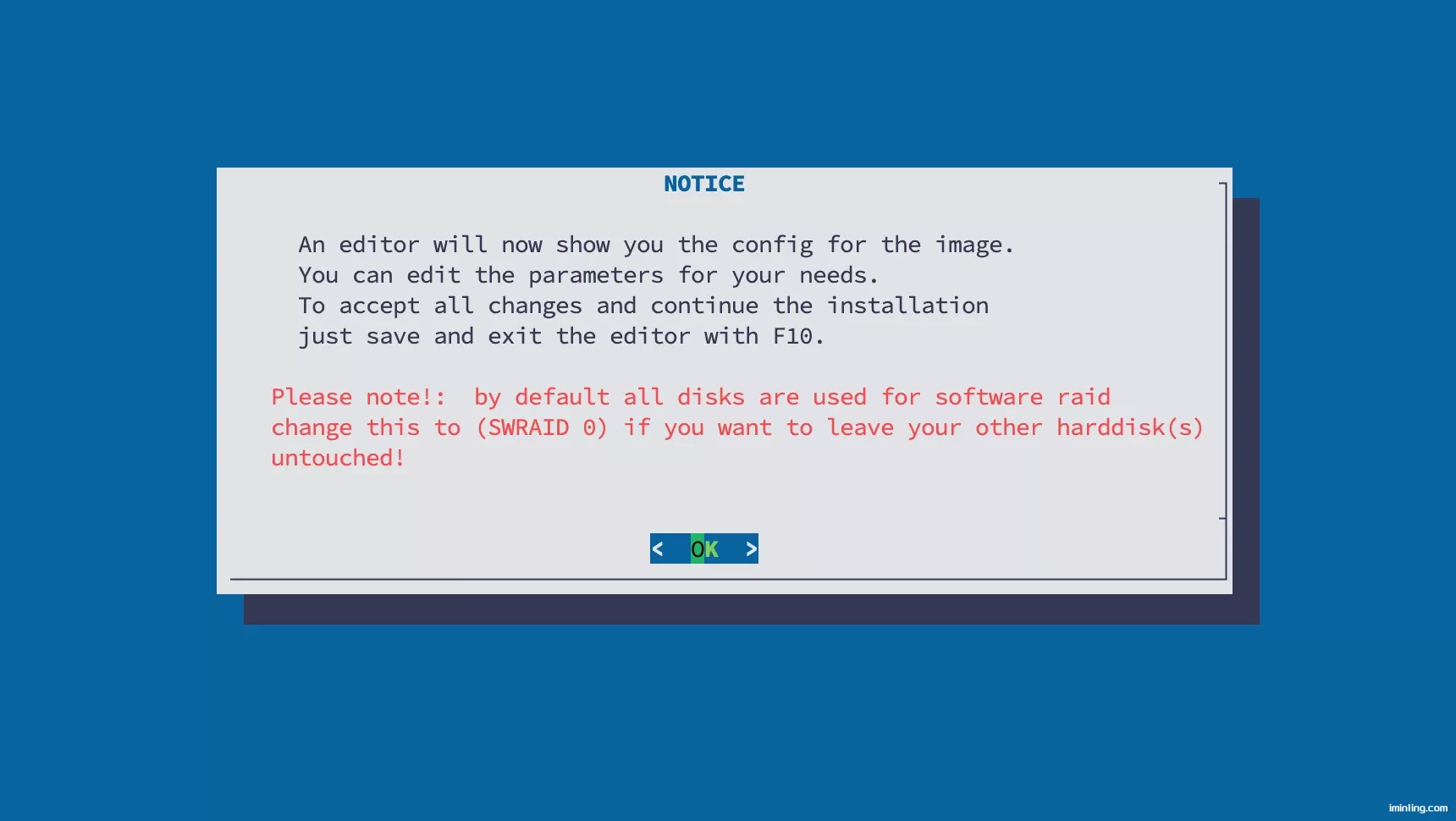
这个提示非常重要!
installimage 会在这里显示:
- 即将执行的操作提示
- 需要你确认才能继续的说明
在继续之前请注意:
- 仔细查看检测到的硬盘信息是否正确
- ⚠️ 警告:安装过程会清空所有硬盘数据,如有重要数据请先备份
- 确认无误后,按任意键继续进入配置文件编辑界面
按下任意键后,会打开一个文本编辑器(通常是nano或vim),显示系统安装的配置文件:
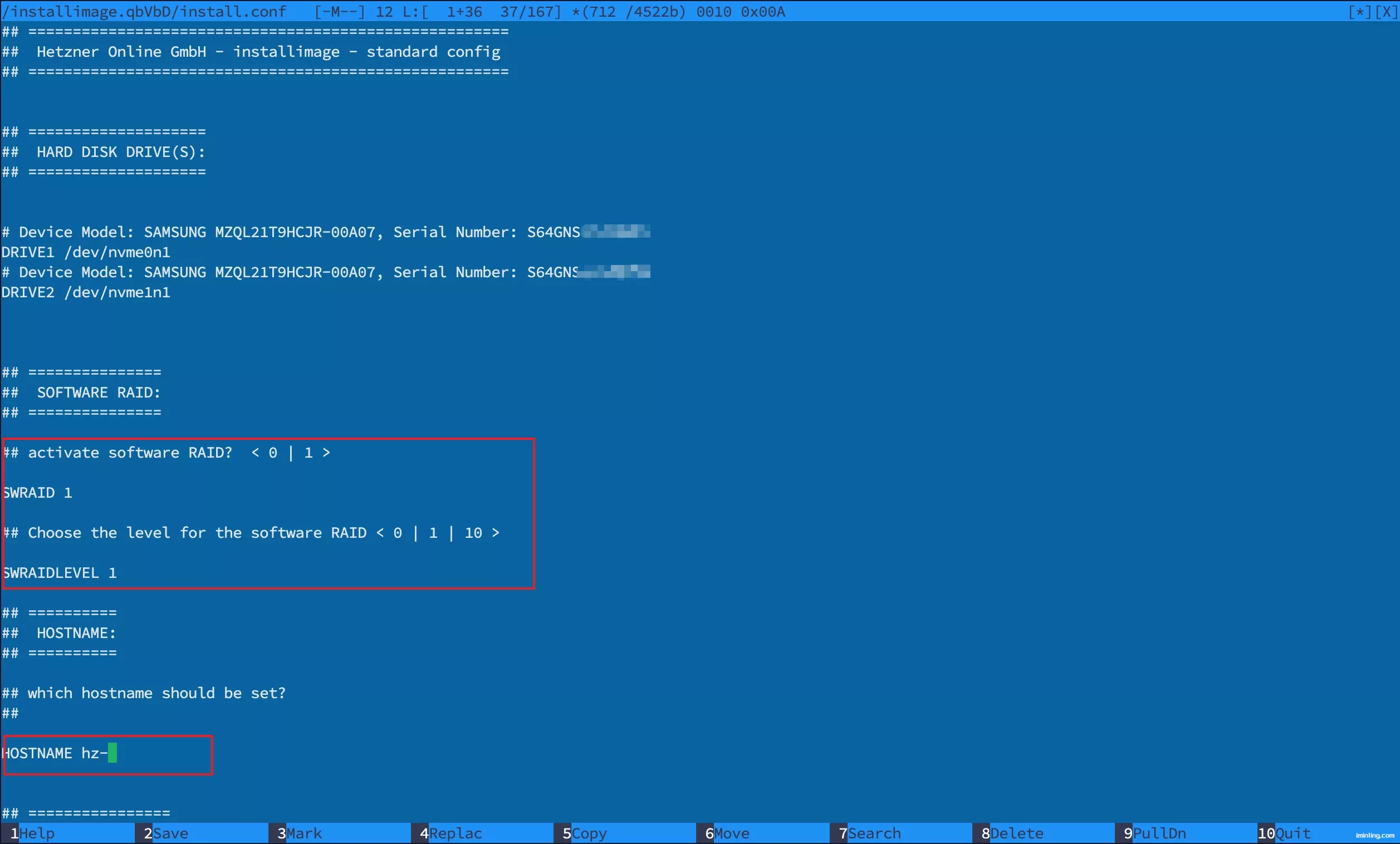
这就是系统安装的核心配置文件!截图显示的是一个文本编辑界面,包含了所有的安装参数。这个配置文件看起来有点复杂,但其实结构很清晰。
配置文件结构预览:
从图中可以看到配置文件包含多个部分:
- 顶部注释区域:说明文件用途和基本语法
- 主机名配置:
HOSTNAME - 网络配置:IP地址、网关等(通常自动配置好)
- RAID配置:
SWRAID、SWRAIDLEVEL等关键参数 - 分区配置:
PART和LV开头的行,定义如何分区
这个配置文件已经有一个默认配置,但你可以根据需要修改。特别是RAID和分区部分,建议仔细检查和调整。
配置文件详解
下面详细说明配置文件中的关键配置项,帮助你根据实际需求进行调整:
主机名和网络配置
| |
设置服务器的主机名,建议使用有意义的名称,比如 web-server-01。
RAID 配置
这是配置文件中最关键的部分:
| |
SWRAID 1:启用软件RAID(1表示启用,0表示禁用)SWRAIDLEVEL:RAID级别,可选值:0、1、5、6、10
RAID级别选择建议:
- RAID 0:性能最高,无冗余,任何一块盘损坏都会导致数据丢失(不推荐)
- RAID 1:镜像模式,2块盘互为备份,最常用,适合2盘服务器
- RAID 5:至少3块盘,允许1块盘损坏,兼顾性能和安全
- RAID 6:至少4块盘,允许2块盘同时损坏,安全性最高
- RAID 10:至少4块盘,RAID 1+0 组合,性能和安全性都很好
分区方案
| |
这是一个使用LVM的分区方案:
- 第一块物理分区:
/boot分区,1GB,用于存放启动文件 - 第二块物理分区:全部剩余空间分配给LVM(vg0卷组)
- LVM逻辑卷:
root:根分区,50GB,存放系统文件swap:交换分区,8GB(通常设置为内存的1-2倍)home:home分区,剩余全部空间,存放用户数据
为什么推荐使用LVM:
- 可以动态调整分区大小
- 方便后期扩展
- 支持快照功能
配置完成后按 F10 保存退出。
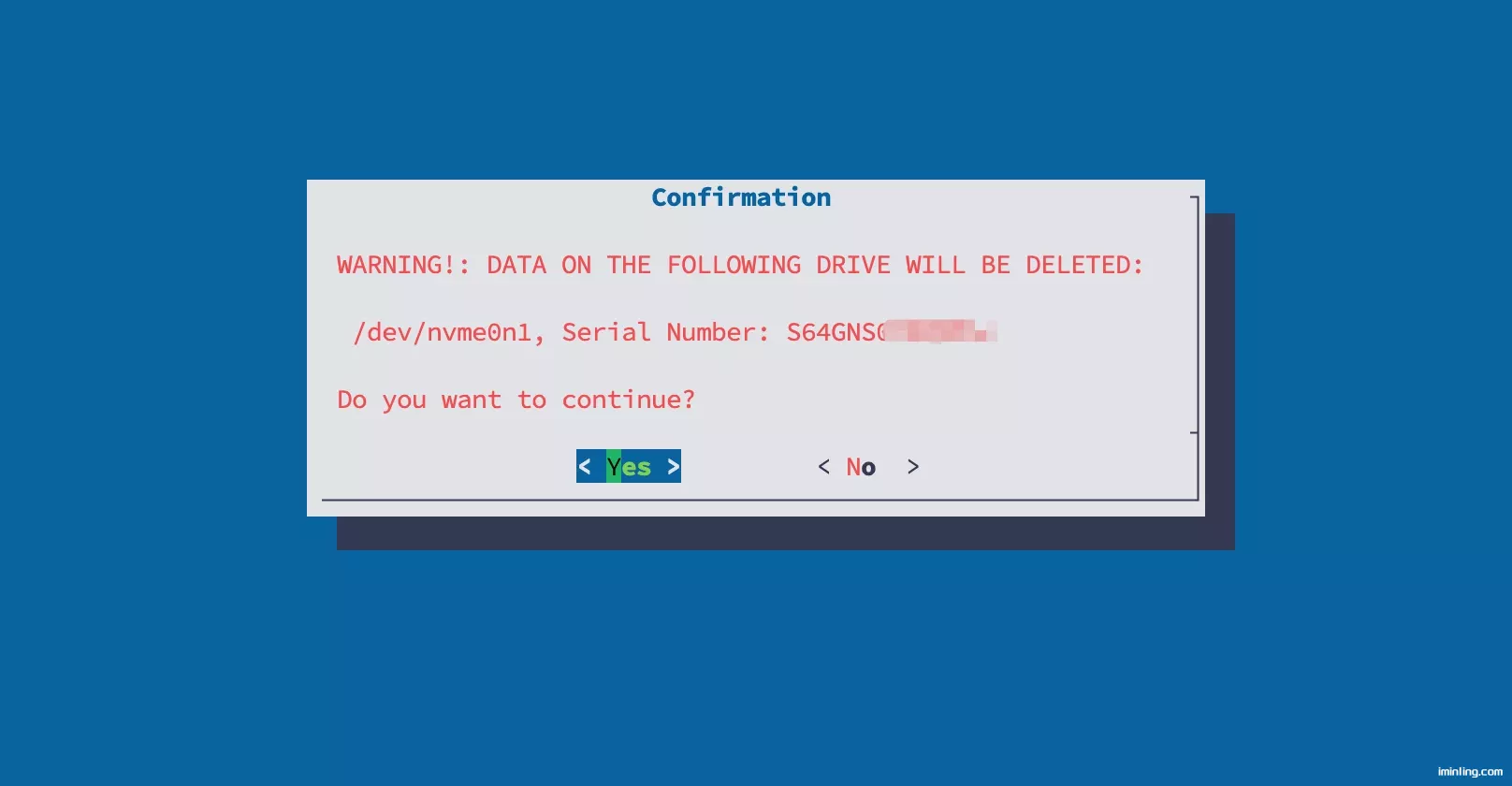
开始安装
保存配置文件后,installimage 会自动开始安装系统。整个过程包括:
- 创建分区表
- 配置RAID阵列
- 格式化分区
- 下载并解压系统镜像
- 安装GRUB引导程序
- 配置网络
安装过程会显示详细的进度信息:
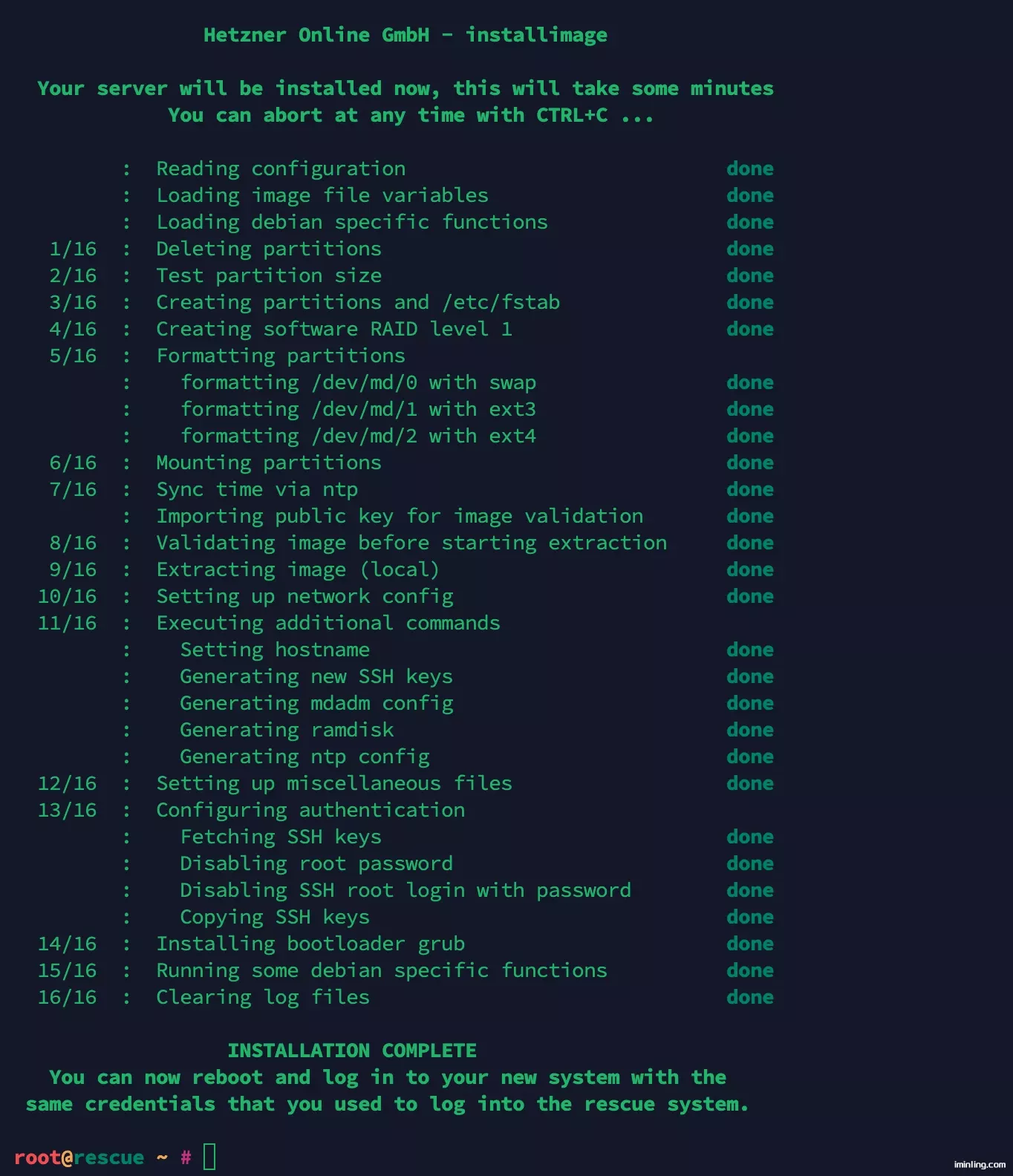
安装时间取决于网络速度和硬盘性能,通常需要5-15分钟。安装完成后会提示成功信息。
重启进入新系统
安装完成后,输入以下命令重启服务器:
| |
重启后,服务器会从硬盘启动进入刚安装好的系统。使用安装时配置的SSH密钥或root密码即可登录。
首次登录后建议:
- 修改root密码(如果使用的是自动生成的密码)
- 更新系统:
apt update && apt upgrade -y(Debian/Ubuntu) - 配置防火墙
- 创建普通用户账号
- 配置SSH安全设置
RAID配置和管理
系统安装完成后,RAID已经自动配置好了。但了解如何查看和管理RAID状态非常重要。
查看RAID状态
查看RAID阵列信息
| |
输出示例:
| |
关键信息解读:
md0、md1:RAID设备名称raid1:RAID级别sda1[0] sdb1[1]:成员磁盘[2/2] [UU]:2块盘都正常(U表示正常,_表示故障)
查看详细RAID信息
| |
这会显示更详细的信息,包括:
- RAID级别和状态
- 成员磁盘及其状态
- 同步进度(如果正在同步)
- UUID等标识信息
查看磁盘健康状态
| |
定期检查磁盘的SMART信息可以提前发现问题。
RAID故障处理
硬盘故障模拟
假设 /dev/sdb 出现故障,RAID 1会自动切换到健康的盘继续工作。
标记故障盘并移除
| |
添加新硬盘到RAID
更换新硬盘后,需要手动添加到RAID阵列:
| |
RAID会自动开始同步数据,可以通过 cat /proc/mdstat 查看同步进度。
RAID性能优化
调整同步速度
| |
单位是KB/s。速度太快会影响系统性能,太慢则同步时间过长。
永久设置
编辑 /etc/sysctl.conf:
| |
然后执行 sysctl -p 使配置生效。
常见问题与解决方案
问题1:安装时找不到硬盘
现象:installimage 提示没有可用的硬盘
原因:
- 硬盘没有正确连接
- 硬盘型号不兼容
- RAID控制器驱动问题
解决方案:
- 在Rescue系统中执行
lsblk查看是否能识别硬盘 - 如果能识别但installimage看不到,尝试手动指定硬盘
- 联系Hetzner支持检查硬件问题
问题2:RAID同步速度太慢
现象:RAID重建需要数十小时
解决方案:
- 调整同步速度限制(见上文RAID性能优化)
- 检查硬盘性能(使用
hdparm -t /dev/sda测试) - 确保没有其他高IO操作在进行
问题3:系统重启后RAID降级
现象:/proc/mdstat 显示 [2/1] [U_],有一块盘掉线
可能原因:
- 硬盘连接松动
- 硬盘固件问题
- 主板SATA控制器问题
解决方案:
- 检查
dmesg和/var/log/syslog查找错误信息 - 如果是临时问题,可以重新添加硬盘到阵列
- 如果频繁发生,需要更换硬盘或联系Hetzner
问题4:想修改分区大小
场景:安装时root分区设置太小,想扩容
解决方案(使用LVM的情况):
| |
这就是LVM的优势,可以灵活调整分区大小。
问题5:系统安装失败
现象:installimage 运行过程中报错
常见原因和解决方案:
- 网络问题:检查网络连接,重试安装
- 镜像源问题:更换镜像源或使用其他版本
- 配置文件错误:仔细检查配置文件语法,特别是RAID和分区配置
- 硬盘问题:运行
badblocks检查硬盘是否有坏块
总结
Hetzner的服务器安装流程总体来说比较简单,关键点在于:
RAID配置选择:根据硬盘数量和需求选择合适的RAID级别
- 2块盘:RAID 1
- 3-4块盘:RAID 5 或 RAID 10
- 更多盘:RAID 6 或 RAID 10
分区方案设计:推荐使用LVM,方便后期调整
/boot:1GB,独立分区- 其余空间:使用LVM,分为root、swap、home
定期监控:安装后要定期检查RAID状态和硬盘健康度
1 2 3# 建议加入crontab定期检查 cat /proc/mdstat smartctl -a /dev/sda备份策略:即使有RAID,也不能完全依赖,重要数据务必异地备份
完成安装后,你就拥有了一个高可用的独立服务器环境。接下来可以进行系统初始化配置、安全加固、应用部署等工作。
写在最后
独立服务器相比VPS有更强的性能和灵活性,但也需要更多的维护工作。建议:
- 监控告警:配置监控系统,硬盘故障时能及时收到通知
- 定期检查:每月检查一次RAID和硬盘状态
- 文档记录:记录服务器的配置信息,包括RAID配置、分区方案等
- 应急预案:提前了解硬盘更换流程,避免故障时手忙脚乱
祝你的服务器运行稳定!